
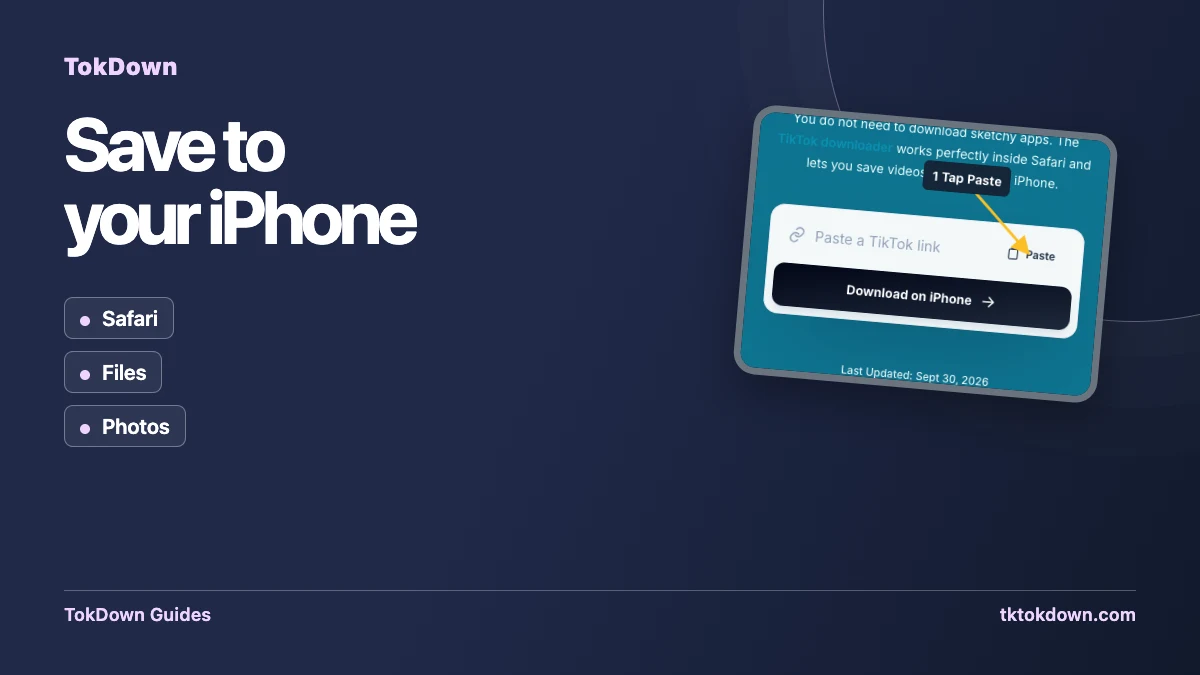
Apple не дозволяє сайтам писати прямо у бібліотеку «Фото», тому на iPhone є один крок більше, ніж на комп’ютері. Це швидко, коли знаєш, де лежить файл.
Що працює на iPhone та iPad
Користуйтеся Safari. З iOS 13 він має менеджер завантажень, що дає змогу зберігати файли з сайтів. Інші браузери на iPhone використовують рушій Apple, але Safari найпередбачуваніший.
Крок за кроком
- У TikTok торкніться «Поділитися», а потім «Копіювати посилання».
- Відкрийте TokDown у Safari й вставте посилання.
- Торкніться «Завантажити» й оберіть MP4 у HD.
- Safari спитає, чи завантажувати файл. Торкніться «Завантажити»; в адресному рядку з’явиться стрілка.
Де моє відео?
Торкніться стрілки завантажень у Safari й оберіть файл або відкрийте застосунок «Файли» й пошукайте в «Завантаженнях». Торкніться файлу, натисніть «Поділитися» й оберіть «Зберегти відео». Кліп уже у «Фото».
Лише звук
Якщо обрати опцію звуку, ви отримаєте файл M4A (AAC). Він нативно грає на iPhone і працює в «Музиці», «Файлах» та більшості застосунків для монтажу.
Якщо не працює
Перевірте, що відео публічне, а посилання повне.
Переконайтеся, що на телефоні є вільне місце.
Вимкніть блокувальник вмісту на цій сторінці, якщо кнопка не реагує.
Спробуйте знову за хвилину: повідомлення про завантаженість швидко минають.
Короткі відповіді
Чи потрібен застосунок?
Ні. TokDown працює в браузері, нічого не встановлюється.
Чи працює на iPad?
Так, кроки в Safari на iPad такі самі.