
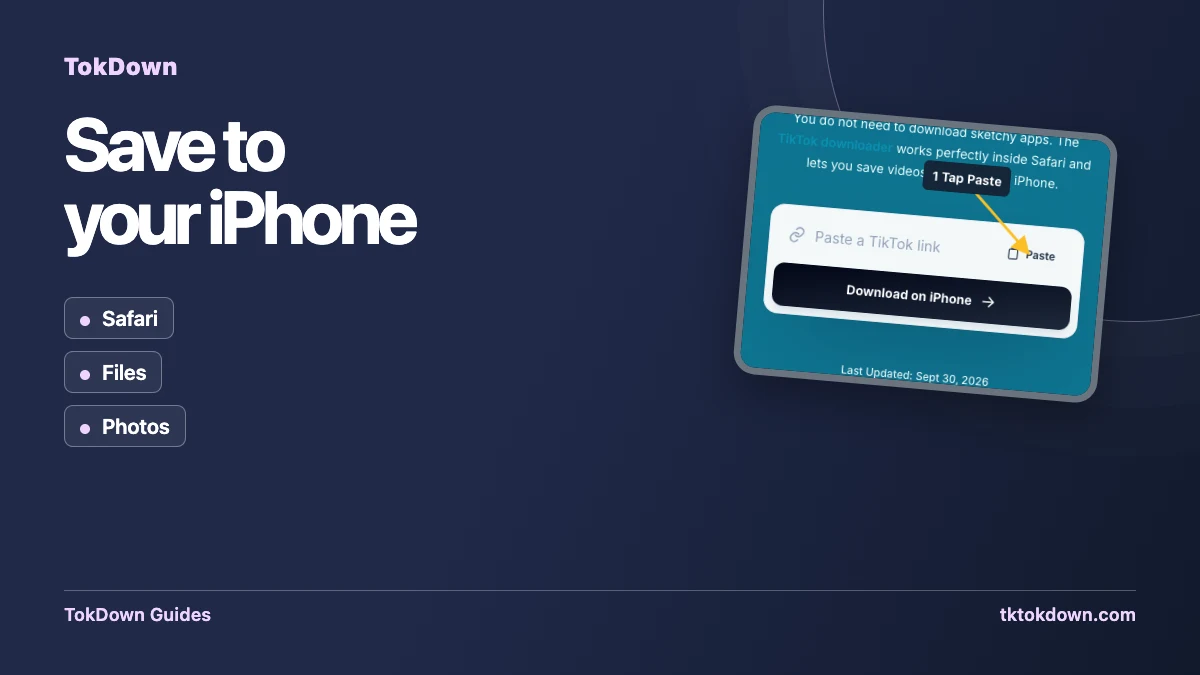
Apple non permette a un sito web di scrivere direttamente nel rullino Foto, quindi su iPhone c’è un passaggio in più rispetto al computer. È veloce quando sai dove si trova il file.
Cosa funziona su iPhone e iPad
Usa Safari. Da iOS 13 ha un gestore dei download, che permette di salvare file dai siti. Gli altri browser su iPhone usano il motore di Apple, ma Safari è il più prevedibile.
Passo dopo passo
- In TikTok tocca Condividi e poi Copia link.
- Apri TokDown in Safari e incolla il link.
- Tocca Scarica e scegli MP4 HD.
- Safari chiede se vuoi scaricare il file. Tocca Scarica; nella barra degli indirizzi compare una freccia.
Dov’è il mio video?
Tocca la freccia dei download di Safari e scegli il file, oppure apri l’app File e cerca in Download. Tocca il file, premi Condividi e scegli Salva video. La clip è ora in Foto.
Solo audio
Se scegli l’opzione audio ottieni un file M4A (AAC). Si riproduce nativamente su iPhone e funziona in Musica, File e nella maggior parte delle app di montaggio.
Se non funziona
Controlla che il video sia pubblico e il link completo.
Verifica di avere spazio libero sul telefono.
Disattiva un blocco contenuti su quella pagina se il pulsante non risponde.
Riprova tra un minuto: gli avvisi di carico passano in fretta.
Risposte rapide
Mi serve un’app?
No. TokDown funziona nel browser e non si installa nulla.
Funziona su iPad?
Sì, i passaggi sono gli stessi in Safari su iPad.