
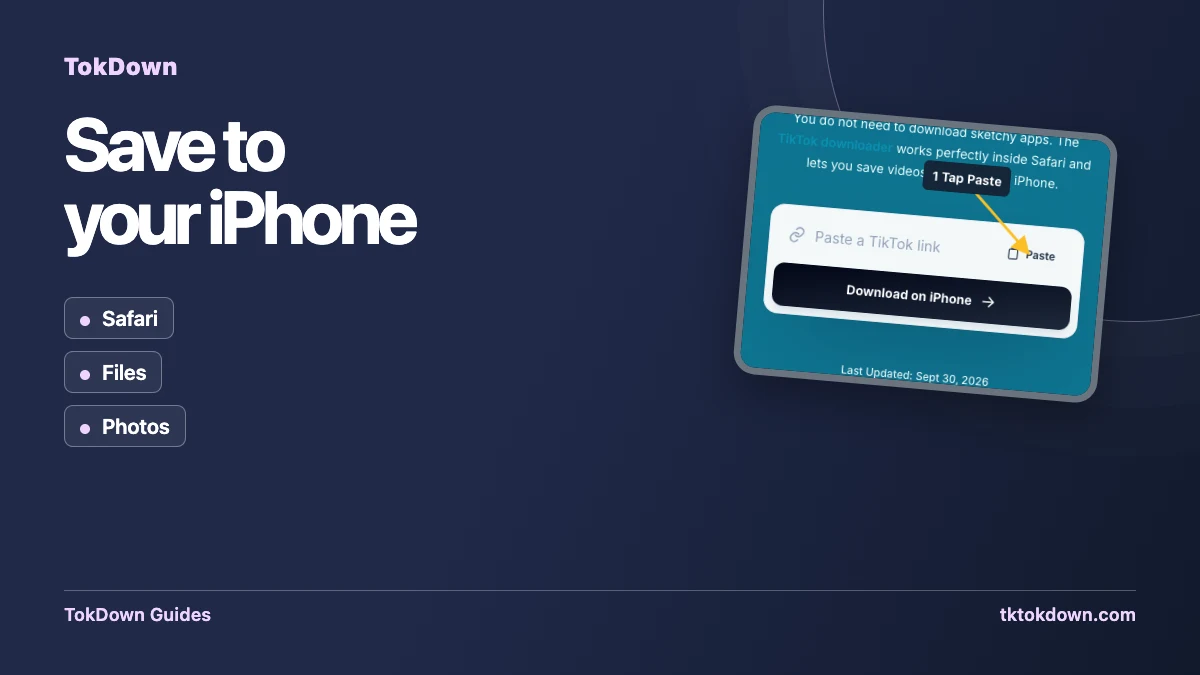
Apple tidak mengizinkan situs web menulis langsung ke galeri Foto, jadi di iPhone ada satu langkah lebih banyak dibanding komputer. Cepat setelah Anda tahu di mana file berada.
Apa yang berfungsi di iPhone dan iPad
Gunakan Safari. Sejak iOS 13 Safari punya pengelola unduhan, yang memungkinkan menyimpan file dari situs web. Peramban lain di iPhone memakai mesin Apple, tetapi Safari paling bisa diprediksi.
Langkah demi langkah
- Di TikTok ketuk Bagikan lalu Salin tautan.
- Buka TokDown di Safari dan tempel tautan.
- Ketuk Unduh dan pilih MP4 HD.
- Safari menanyakan apakah ingin mengunduh file. Ketuk Unduh; panah muncul di bilah alamat.
Di mana video saya?
Ketuk panah unduhan Safari dan pilih file, atau buka app File dan cari di Unduhan. Ketuk file, tekan Bagikan, lalu pilih Simpan Video. Klip kini ada di Foto.
Hanya audio
Jika memilih opsi audio, Anda mendapat file M4A (AAC). Diputar secara native di iPhone dan berfungsi di Musik, File, serta sebagian besar aplikasi edit.
Jika tidak berhasil
Pastikan video publik dan tautan lengkap.
Pastikan ada ruang kosong di ponsel.
Matikan pemblokir konten di halaman itu jika tombol tidak merespons.
Coba lagi semenit kemudian: pesan sibuk cepat berlalu.
Jawaban singkat
Apakah perlu aplikasi?
Tidak. TokDown berjalan di peramban dan tidak ada yang dipasang.
Apakah berfungsi di iPad?
Ya, langkahnya sama di Safari untuk iPad.