
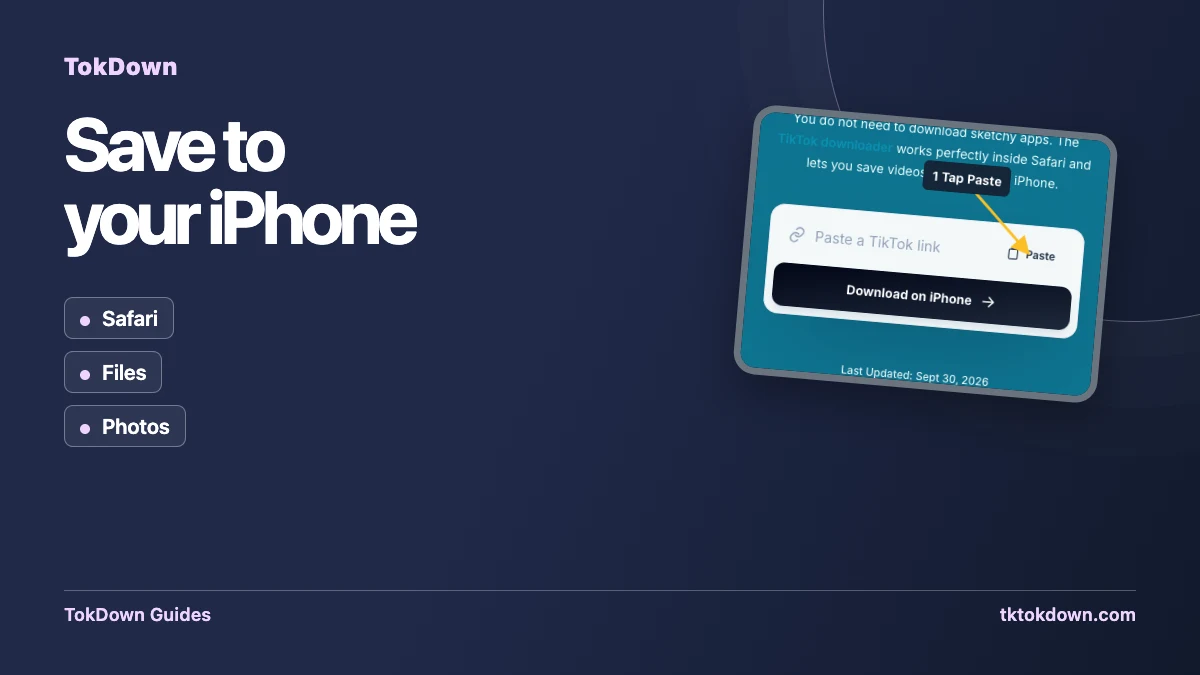
A Apple não deixa um site gravar direto na biblioteca de Fotos, então no iPhone há um passo a mais que no computador. É rápido quando você sabe onde o arquivo fica.
O que funciona no iPhone e no iPad
Use o Safari. Desde o iOS 13 ele tem um gerenciador de downloads, que permite salvar arquivos de sites. Outros navegadores no iPhone usam o motor da Apple, mas o Safari é o mais previsível.
Passo a passo
- No TikTok, toque em Compartilhar e depois em Copiar link.
- Abra o TokDown no Safari e cole o link.
- Toque em Baixar e escolha MP4 em HD.
- O Safari pergunta se você quer baixar o arquivo. Toque em Baixar; uma seta aparece na barra de endereço.
Onde está meu vídeo?
Toque na seta de downloads do Safari e escolha o arquivo, ou abra o app Arquivos e procure em Downloads. Toque no arquivo, aperte Compartilhar e escolha Salvar Vídeo. O clipe já está em Fotos.
Somente áudio
Se escolher a opção de áudio, você recebe um arquivo M4A (AAC). Ele toca nativamente no iPhone e funciona em Música, Arquivos e na maioria dos apps de edição.
Se não funcionar
Confirme se o vídeo é público e o link está completo.
Veja se há espaço livre no celular.
Desative um bloqueador de conteúdo nessa página se o botão não responder.
Tente de novo em um minuto: avisos de sobrecarga passam rápido.
Respostas rápidas
Preciso de um app?
Não. O TokDown funciona no navegador e não há nada para instalar.
Funciona no iPad?
Sim, os passos são os mesmos no Safari do iPad.