
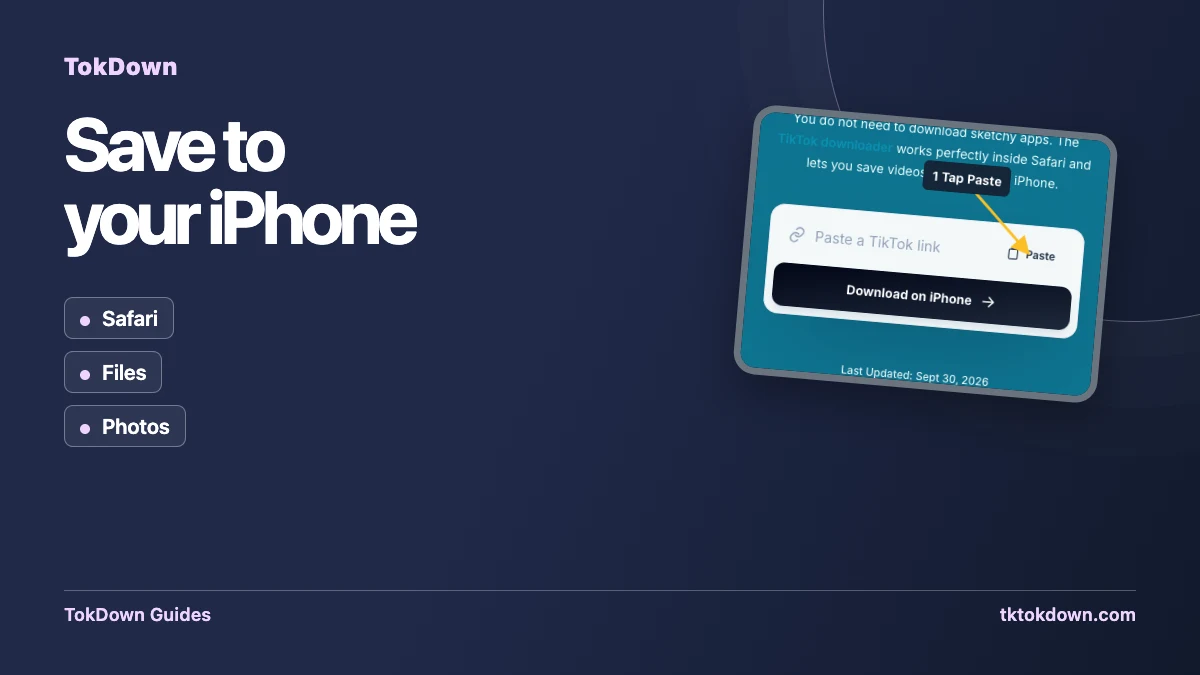
Apple tidak membenarkan laman web menulis terus ke pustaka Foto, jadi di iPhone ada satu langkah lebih banyak berbanding komputer. Ia pantas apabila anda tahu di mana fail berada.
Apa yang berfungsi pada iPhone dan iPad
Gunakan Safari. Sejak iOS 13 ia mempunyai pengurus muat turun, yang membolehkan penyimpanan fail dari laman web. Pelayar lain pada iPhone menggunakan enjin Apple, tetapi Safari paling boleh diramal.
Langkah demi langkah
- Dalam TikTok ketik Kongsi kemudian Salin pautan.
- Buka TokDown dalam Safari dan tampal pautan.
- Ketik Muat Turun dan pilih MP4 HD.
- Safari bertanya sama ada mahu memuat turun fail. Ketik Muat Turun; anak panah muncul pada bar alamat.
Di mana video saya?
Ketik anak panah muat turun Safari dan pilih fail, atau buka app Fail dan cari dalam Muat Turun. Ketik fail, tekan Kongsi dan pilih Simpan Video. Klip kini ada dalam Foto.
Audio sahaja
Jika memilih pilihan audio, anda mendapat fail M4A (AAC). Ia dimainkan secara asli pada iPhone dan berfungsi dalam Muzik, Fail dan kebanyakan aplikasi suntingan.
Jika tidak berfungsi
Pastikan video awam dan pautan lengkap.
Pastikan ada ruang kosong pada telefon.
Matikan penyekat kandungan pada halaman itu jika butang tidak bertindak balas.
Cuba lagi seminit kemudian: mesej sibuk cepat berlalu.
Jawapan pantas
Perlukah aplikasi?
Tidak. TokDown berjalan dalam pelayar dan tiada apa dipasang.
Adakah ia berfungsi di iPad?
Ya, langkahnya sama dalam Safari untuk iPad.