
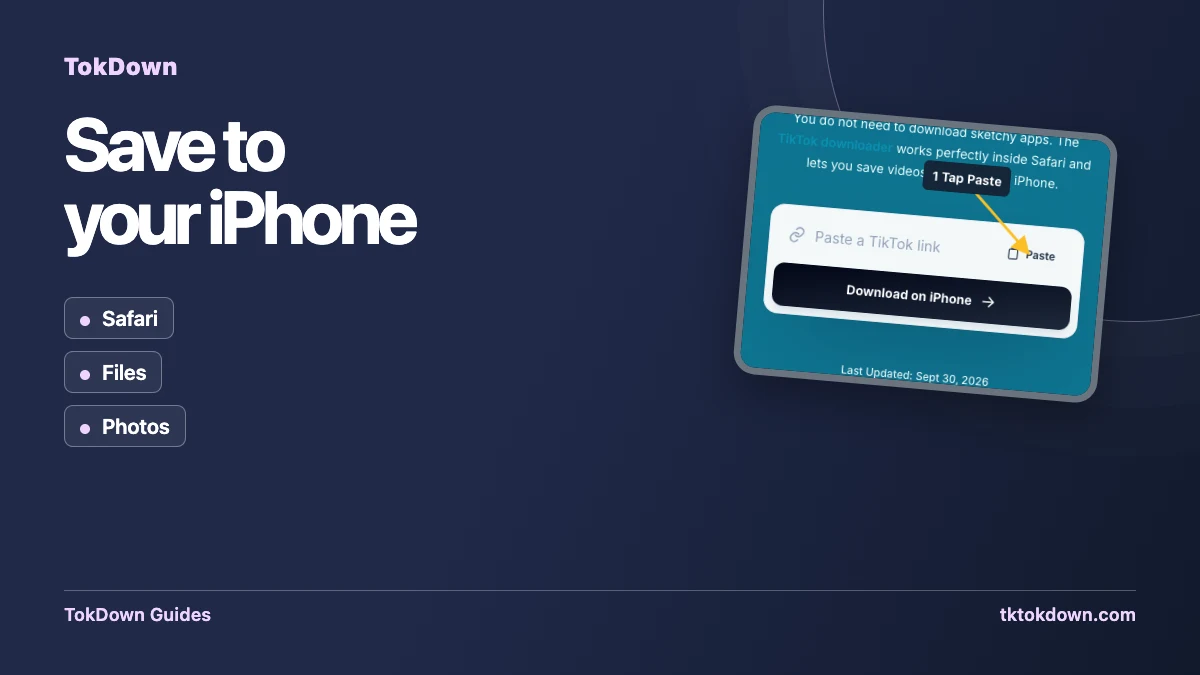
Az Apple nem engedi, hogy weboldal közvetlenül a Fotók képtárába írjon, ezért iPhone-on eggyel több lépés van, mint számítógépen. Gyors, ha tudja, hol a fájl.
Mi működik iPhone-on és iPaden
Használja a Safarit. iOS 13 óta van letöltéskezelője, amely lehetővé teszi fájlok mentését weboldalakról. Az iPhone-on futó más böngészők az Apple motorját használják, de a Safari a legkiszámíthatóbb.
Lépésről lépésre
- A TikTokban koppintson a Megosztásra, majd a Link másolása elemre.
- Nyissa meg a TokDownt Safariban, és illessze be a linket.
- Koppintson a Letöltésre, és válassza a HD MP4-et.
- A Safari megkérdezi, letölti-e a fájlt. Koppintson a Letöltésre; a címsorban nyíl jelenik meg.
Hol van a videóm?
Koppintson a Safari letöltési nyílára, és válassza ki a fájlt, vagy nyissa meg a Fájlok appot, és keresse a Letöltések között. Koppintson a fájlra, nyomja meg a Megosztást, majd a Videó mentése lehetőséget. A klip már a Fotókban van.
Csak hang
Ha a hang opciót választja, M4A (AAC) fájlt kap. iPhone-on natívan lejátszódik, és működik a Zenében, a Fájlokban és a legtöbb vágóalkalmazásban.
Ha nem működik
Ellenőrizze, hogy a videó nyilvános és a link teljes.
Győződjön meg róla, hogy van szabad hely a telefonon.
Kapcsolja ki a tartalomblokkolót azon az oldalon, ha a gomb nem reagál.
Próbálja újra egy perc múlva: a terhelési üzenetek gyorsan elmúlnak.
Gyors válaszok
Kell alkalmazás?
Nem. A TokDown a böngészőben fut, és nem kell semmit telepíteni.
Működik iPaden?
Igen, a lépések ugyanazok a Safariban iPaden.