
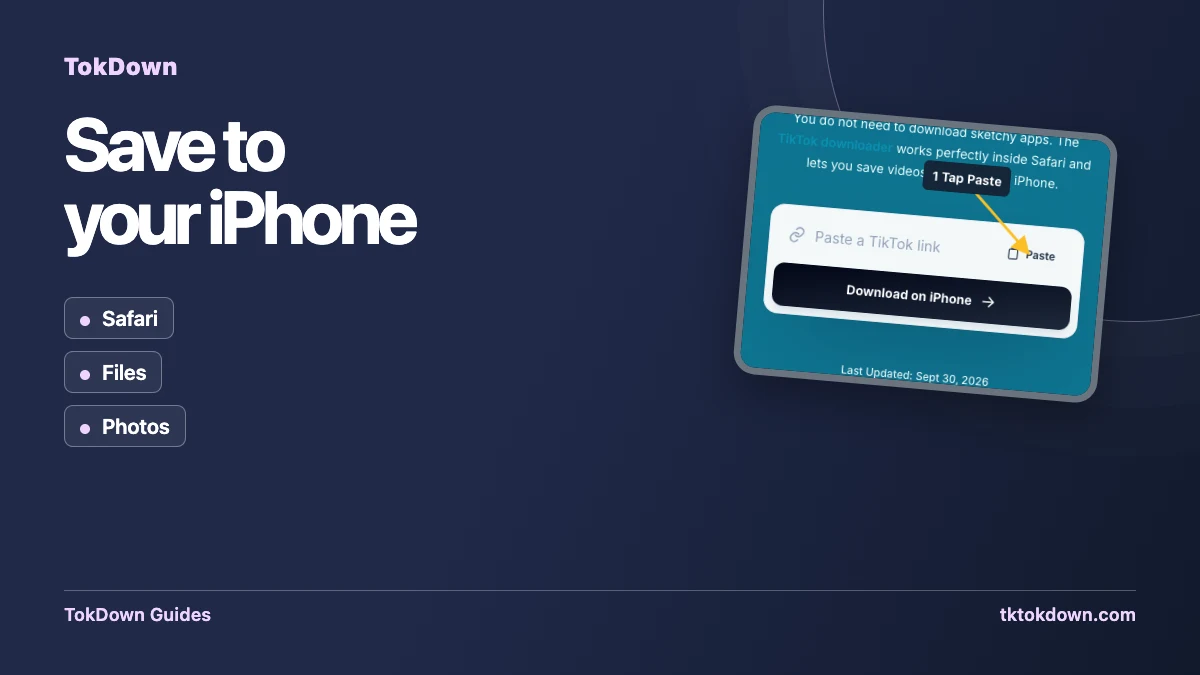
Apple laat websites niet rechtstreeks naar je Foto’s-bibliotheek schrijven, dus op iPhone is er één stap meer dan op een computer. Het gaat snel als je weet waar het bestand staat.
Wat werkt op iPhone en iPad
Gebruik Safari. Sinds iOS 13 heeft hij een downloadmanager, waarmee je bestanden van websites kunt opslaan. Andere browsers op iPhone gebruiken de engine van Apple, maar Safari is het meest voorspelbaar.
Stap voor stap
- Tik in TikTok op Deel en daarna op Link kopiëren.
- Open TokDown in Safari en plak de link.
- Tik op Downloaden en kies MP4 in HD.
- Safari vraagt of je het bestand wilt downloaden. Tik op Download; in de adresbalk verschijnt een pijl.
Waar staat mijn video?
Tik op de downloadpijl van Safari en kies het bestand, of open de Bestanden-app en zoek in Downloads. Tik op het bestand, druk op Deel en kies Bewaar video. De clip staat nu in Foto’s.
Alleen audio
Kies je de audio-optie, dan krijg je een M4A-bestand (AAC). Het speelt native af op iPhone en werkt in Muziek, Bestanden en de meeste bewerkingsapps.
Als het niet werkt
Controleer of de video openbaar is en de link compleet.
Zorg dat er vrije ruimte op de telefoon is.
Zet een contentblocker op die pagina uit als de knop niet reageert.
Probeer het over een minuut opnieuw: drukmeldingen gaan snel voorbij.
Snelle antwoorden
Heb ik een app nodig?
Nee. TokDown werkt in de browser en er wordt niets geïnstalleerd.
Werkt het op iPad?
Ja, de stappen in Safari op iPad zijn hetzelfde.