
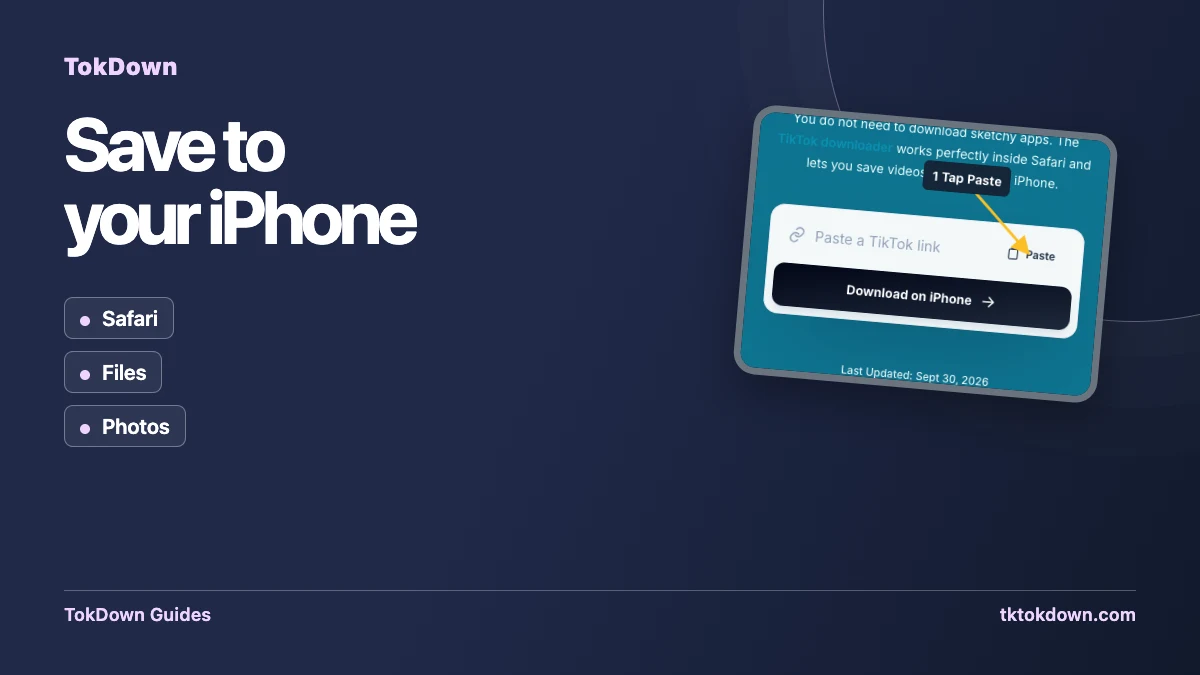
Apple nu permite unui site să scrie direct în biblioteca Fotografii, deci pe iPhone există un pas în plus față de computer. E rapid când știi unde se află fișierul.
Ce funcționează pe iPhone și iPad
Folosește Safari. Din iOS 13 are un manager de descărcări, care permite salvarea fișierelor de pe site-uri. Alte browsere pe iPhone folosesc motorul Apple, dar Safari este cel mai previzibil.
Pas cu pas
- În TikTok atinge Distribuie, apoi Copiază linkul.
- Deschide TokDown în Safari și lipește linkul.
- Atinge Descarcă și alege MP4 HD.
- Safari întreabă dacă vrei să descarci fișierul. Atinge Descarcă; în bara de adrese apare o săgeată.
Unde este videoclipul meu?
Atinge săgeata de descărcări din Safari și alege fișierul sau deschide aplicația Fișiere și caută în Descărcări. Atinge fișierul, apasă Distribuie și alege Salvează video. Clipul este acum în Fotografii.
Doar audio
Dacă alegi opțiunea audio, primești un fișier M4A (AAC). Se redă nativ pe iPhone și funcționează în Muzică, Fișiere și majoritatea aplicațiilor de montaj.
Dacă nu merge
Verifică dacă videoclipul este public și linkul complet.
Asigură-te că ai spațiu liber pe telefon.
Dezactivează un blocator de conținut pe pagina respectivă dacă butonul nu răspunde.
Încearcă din nou peste un minut: mesajele de aglomerare trec repede.
Răspunsuri rapide
Am nevoie de o aplicație?
Nu. TokDown rulează în browser și nu se instalează nimic.
Merge pe iPad?
Da, pașii în Safari pe iPad sunt aceiași.