
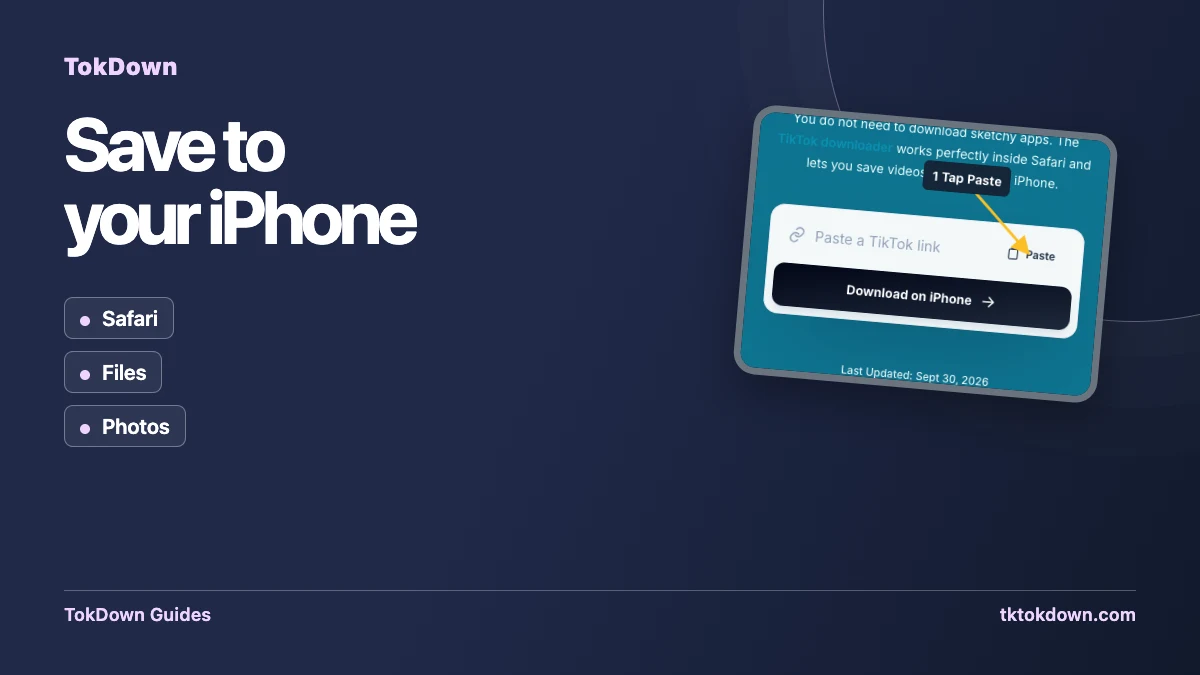
Apple web sitelerinin doğrudan Fotoğraflar kitaplığına yazmasına izin vermez, bu yüzden iPhone’da bilgisayara göre bir adım fazladır. Dosyanın nerede olduğunu bilince hızlıdır.
iPhone ve iPad’de neler çalışır
Safari kullanın. iOS 13’ten beri web sitelerinden dosya kaydetmeyi sağlayan bir indirme yöneticisi var. iPhone’daki diğer tarayıcılar Apple’ın motorunu kullanır, ama Safari en öngörülebilir olanıdır.
Adım adım
- TikTok’ta Paylaş’a, sonra Bağlantıyı kopyala’ya dokunun.
- TokDown’u Safari’de açın ve bağlantıyı yapıştırın.
- İndir’e dokunun ve HD MP4’ü seçin.
- Safari dosyayı indirmek isteyip istemediğinizi sorar. İndir’e dokunun; adres çubuğunda bir ok belirir.
Videom nerede?
Safari’deki indirme okuna dokunup dosyayı seçin ya da Dosyalar uygulamasını açıp İndirilenler’de arayın. Dosyaya dokunun, Paylaş’a basın ve Videoyu Kaydet’i seçin. Klip artık Fotoğraflar’da.
Yalnızca ses
Ses seçeneğini seçerseniz M4A (AAC) dosyası alırsınız. iPhone’da doğrudan çalar ve Müzik, Dosyalar ve çoğu düzenleme uygulamasında çalışır.
Çalışmazsa
Videonun herkese açık ve bağlantının eksiksiz olduğunu kontrol edin.
Telefonda boş alan olduğundan emin olun.
Düğme yanıt vermiyorsa o sayfada içerik engelleyiciyi kapatın.
Bir dakika sonra tekrar deneyin: yoğunluk uyarıları çabuk geçer.
Kısa yanıtlar
Uygulama gerekir mi?
Hayır. TokDown tarayıcıda çalışır ve hiçbir şey yüklenmez.
iPad’de çalışır mı?
Evet, iPad’deki Safari’de adımlar aynıdır.