
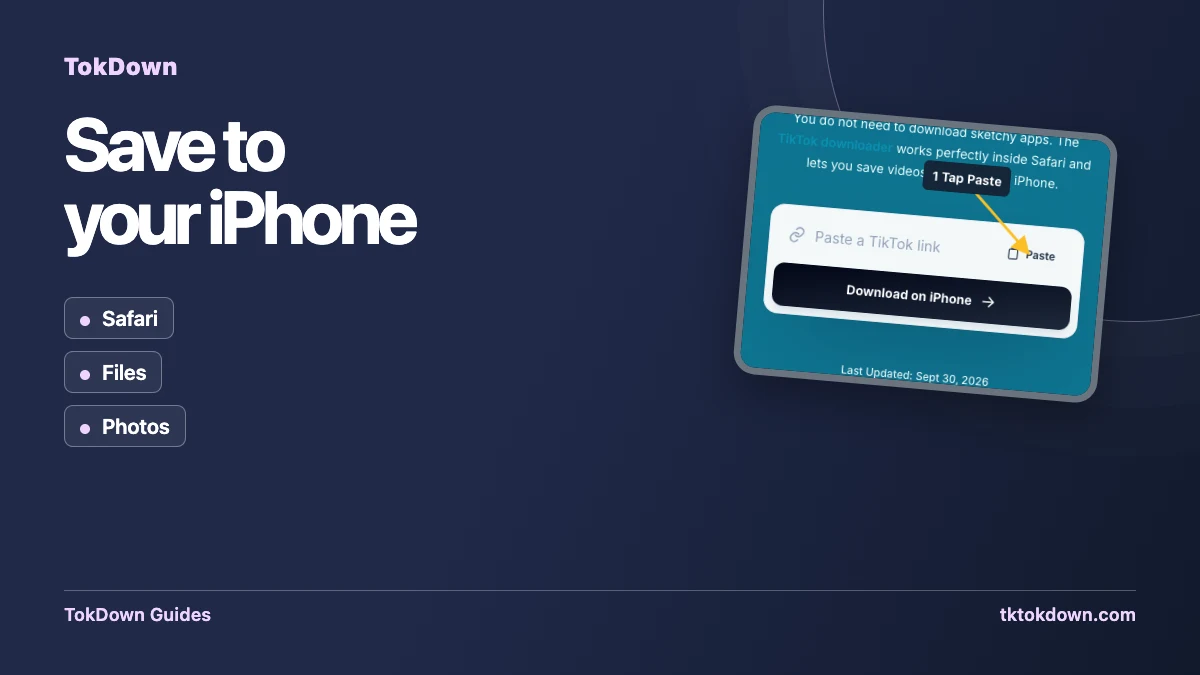
Apple ora ngidini situs web nulis langsung menyang pustaka Foto, dadi ing iPhone ana siji langkah luwih akeh tinimbang ing komputer. Cepet yen sampeyan ngerti ing ngendi berkas kasebut.
Apa sing bisa ing iPhone lan iPad
Gunakna Safari. Wiwit iOS 13 duwe pangurus undhuhan, sing ngidini nyimpen berkas saka situs web. Browser liyane ing iPhone nganggo mesin Apple, nanging Safari paling bisa ditebak.
Langkah mbaka langkah
- Ing TikTok ketik Bagikan banjur Salin pranala.
- Bukak TokDown ing Safari lan tempelna pranala.
- Ketik Undhuh lan pilih MP4 HD.
- Safari takon arep ngundhuh berkas apa ora. Ketik Undhuh; panah katon ing bar alamat.
Video kula ana ngendi?
Ketik panah undhuhan Safari lan pilih berkas, utawa bukak app Berkas lan goleka ing Undhuhan. Ketik berkas, pencet Bagikan lan pilih Simpen Video. Klip saiki ana ing Foto.
Audio wae
Yen milih pilihan audio, sampeyan entuk berkas M4A (AAC). Dimainake kanthi native ing iPhone lan bisa ing Musik, Berkas lan umume aplikasi panyuntingan.
Yen ora bisa
Priksa manawa video umum lan pranala lengkap.
Priksa ana papan kosong ing ponsel.
Pateni pamblokir konten ing kaca kuwi yen tombol ora nanggapi.
Cobanen maneh sak menit: kabar sibuk enggal liwat.
Wangsulan cepet
Apa butuh aplikasi?
Ora. TokDown mlaku ing browser lan ora ana sing dipasang.
Apa bisa ing iPad?
Ya, langkahe padha ing Safari kanggo iPad.