
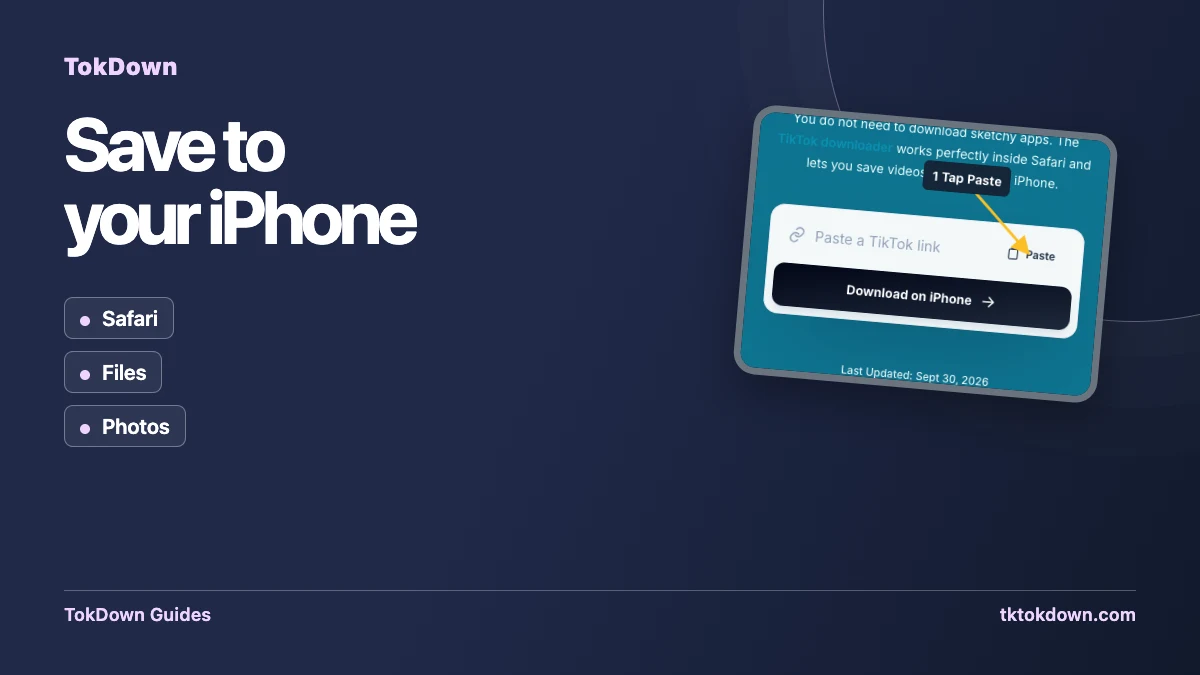
Apple किसी वेबसाइट को सीधे Photos लाइब्रेरी में लिखने नहीं देता, इसलिए iPhone पर कंप्यूटर से एक कदम ज़्यादा है। फ़ाइल कहाँ है, यह पता हो तो यह तेज़ है।
iPhone और iPad पर क्या चलता है
Safari इस्तेमाल करें। iOS 13 से इसमें डाउनलोड मैनेजर है, जो वेबसाइट से फ़ाइल सेव करने देता है। iPhone के दूसरे ब्राउज़र भी Apple का इंजन इस्तेमाल करते हैं, पर Safari सबसे भरोसेमंद है।
चरण-दर-चरण
- TikTok में Share और फिर Copy link पर टैप करें।
- Safari में TokDown खोलें और लिंक पेस्ट करें।
- Download पर टैप करें और HD MP4 चुनें।
- Safari पूछता है कि फ़ाइल डाउनलोड करनी है या नहीं। Download पर टैप करें; एड्रेस बार में एक तीर दिखता है।
मेरा वीडियो कहाँ है?
Safari के डाउनलोड तीर पर टैप करके फ़ाइल चुनें, या Files ऐप खोलकर Downloads में ढूँढें। फ़ाइल पर टैप करें, Share दबाएँ और Save Video चुनें। क्लिप अब Photos में है।
सिर्फ़ ऑडियो
ऑडियो विकल्प चुनने पर आपको M4A (AAC) फ़ाइल मिलती है। यह iPhone पर सीधे चलती है और Music, Files और ज़्यादातर एडिटिंग ऐप में काम करती है।
अगर न चले
जाँचें कि वीडियो सार्वजनिक है और लिंक पूरा है।
सुनिश्चित करें कि फ़ोन में खाली जगह है।
अगर बटन जवाब न दे तो उस पेज पर कंटेंट ब्लॉकर बंद करें।
एक मिनट बाद फिर कोशिश करें: भीड़ के संदेश जल्दी निकल जाते हैं।
त्वरित उत्तर
क्या ऐप चाहिए?
नहीं। TokDown ब्राउज़र में चलता है और कुछ इंस्टॉल नहीं होता।
क्या यह iPad पर चलता है?
हाँ, iPad के Safari में भी चरण वही हैं।