
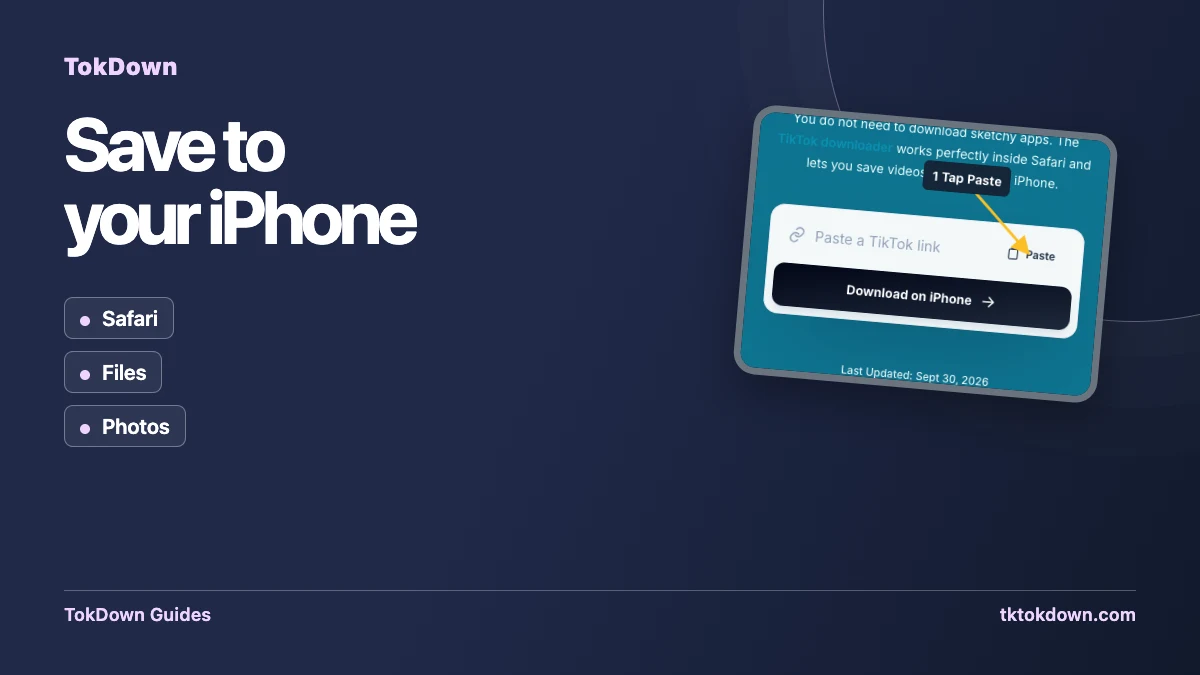
Apple no deja que una web escriba directamente en tu carrete de Fotos, así que en iPhone hay un paso extra respecto al ordenador. Es rápido cuando sabes dónde queda el archivo.
Qué funciona en iPhone y iPad
Usa Safari. Desde iOS 13 incluye un gestor de descargas, que es lo que permite guardar archivos desde una web. Otros navegadores en iPhone usan el motor de Apple, pero Safari es el más predecible.
Paso a paso
- En TikTok toca Compartir y después Copiar enlace.
- Abre TokDown en Safari y pega el enlace.
- Toca Descargar y elige el MP4 en HD.
- Safari pregunta si quieres descargar el archivo. Toca Descargar; aparece una flecha en la barra de direcciones.
¿Dónde está mi video?
Toca la flecha de descargas de Safari y elige el archivo, o abre la app Archivos y busca en Descargas. Toca el archivo, pulsa Compartir y elige Guardar video. El clip ya está en Fotos.
Solo audio
Si eliges la opción de audio obtienes un archivo M4A (AAC). Se reproduce de forma nativa en iPhone y funciona en Música, Archivos y la mayoría de apps de edición.
Si no funciona
Comprueba que el video sea público y el enlace esté completo.
Asegúrate de tener espacio libre en el teléfono.
Desactiva un bloqueador de contenido en esa página si el botón no responde.
Inténtalo de nuevo en un minuto: los avisos de saturación pasan rápido.
Respuestas rápidas
¿Necesito una app?
No. TokDown funciona en el navegador y no hay nada que instalar.
¿Funciona en iPad?
Sí, los pasos son los mismos en Safari para iPad.